
適格請求書と源泉徴収に対応した無料の請求書作成ツールを作りました
Denpyoに無料の請求書作成ツールができました。登録番号を入れれば適格請求書に、源泉徴収もオンにするだけで計算。登録なしでPDFをダウンロードできます。作った理由と使い方を、Denpyoチームが順に説明します。
Denpyoチームです。
このたび、無料の請求書作成ツールを公開しました。登録番号を入れれば適格請求書(インボイス)になり、源泉徴収はオンにするだけで計算されます。アカウントを作らなくても、請求書を作ってPDFでダウンロードできます。
この記事では、なぜ作ったのか、何ができるのか、どう使うのか、そして何ができないのかを、順に書きます。
なぜ作ったのか
Denpyoは、レシートや領収書を撮影して経費を整理するアプリとして始まりました。扱ってきたのは「払ったお金」の記録です。
けれども、フリーランスの仕事は払うだけでは終わりません。仕事をしたら請求書を出し、入金を確かめるところまでがひと続きです。経費はアプリで整理できても、請求書は表計算ソフトのまま。それでは、月末のたびに二つを行き来することになります。
請求書づくりで時間がかかるのは、入力よりも決まりごとのほうです。インボイス制度が始まってからは、登録番号や税率ごとの消費税額を書く必要があります。原稿料やデザイン料のように源泉徴収のある仕事では、差し引かれる金額も計算しなければなりません。月に数枚しか出さないのに、毎回調べ直すことになります。その手間をなくしたくて作りました。
できること
- 登録なしで使えます。ページを開いて入力し、PDFをダウンロードするまで、アカウントは要りません(登録なしの場合、PDFのダウンロードは1日3回までです)。
- 適格請求書に対応しています。登録番号(T+13桁)を入力すると、適格請求書に必要な6つの記載事項がそろいます。入力しなければ、通常の請求書として作れます。
- 消費税は税率ごとに計算します。10%と8%(軽減税率)それぞれについて、請求書1枚につき1回だけ端数処理をします。初期設定は切り捨てで、四捨五入や切り上げにも変えられます。
- 源泉徴収を計算します。するかどうかは自分で選べます。100万円以下の部分は10.21%、100万円を超える部分は20.42%で計算し、差引ご請求金額を表示します。
- 見積書・納品書・領収書も作れます。請求書と合わせて4種類です。
- スマートフォンでも使えます。ブラウザで作成でき、PDFはそのまま端末に保存できます。
- 無料アカウントを作ると、請求書の保存、リンクやメールでの送付、開封の確認、未入金・期限切れ・入金済みの管理ができます。
使い方
動画を再生できない場合:請求書に入力すると消費税と源泉徴収が計算され、PDFをダウンロードし、取引先にリンクで送るまでの流れを映しています。
1. 請求書に入力する(登録は不要です)
請求書作成ツールを開き、「無料で請求書を作る」を押します。ページの途中にある「ご自身の請求書で試す」に取引先・品目・金額を入れてから進むこともできます。入力した内容は、作成画面にそのまま引き継がれます。
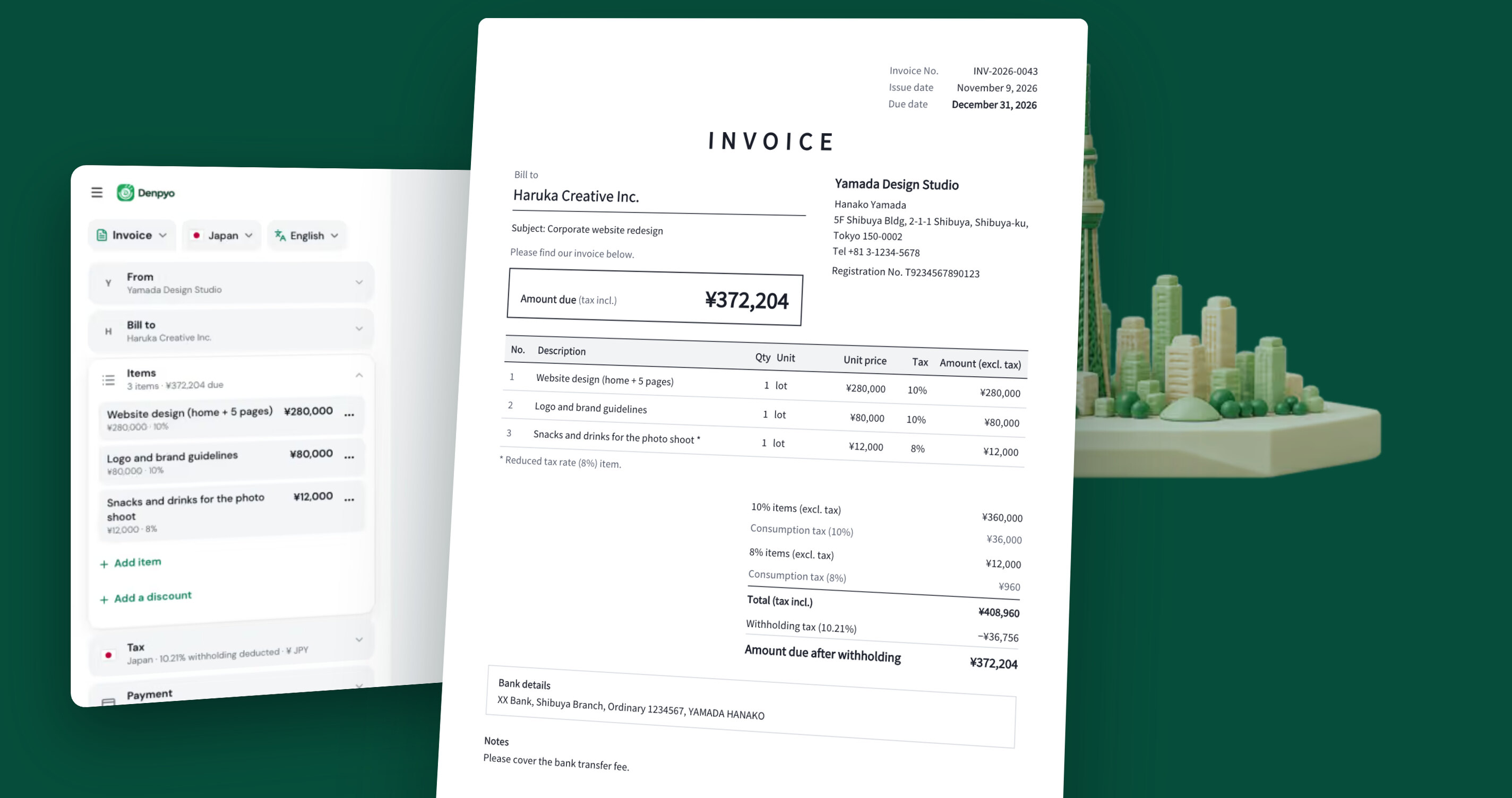
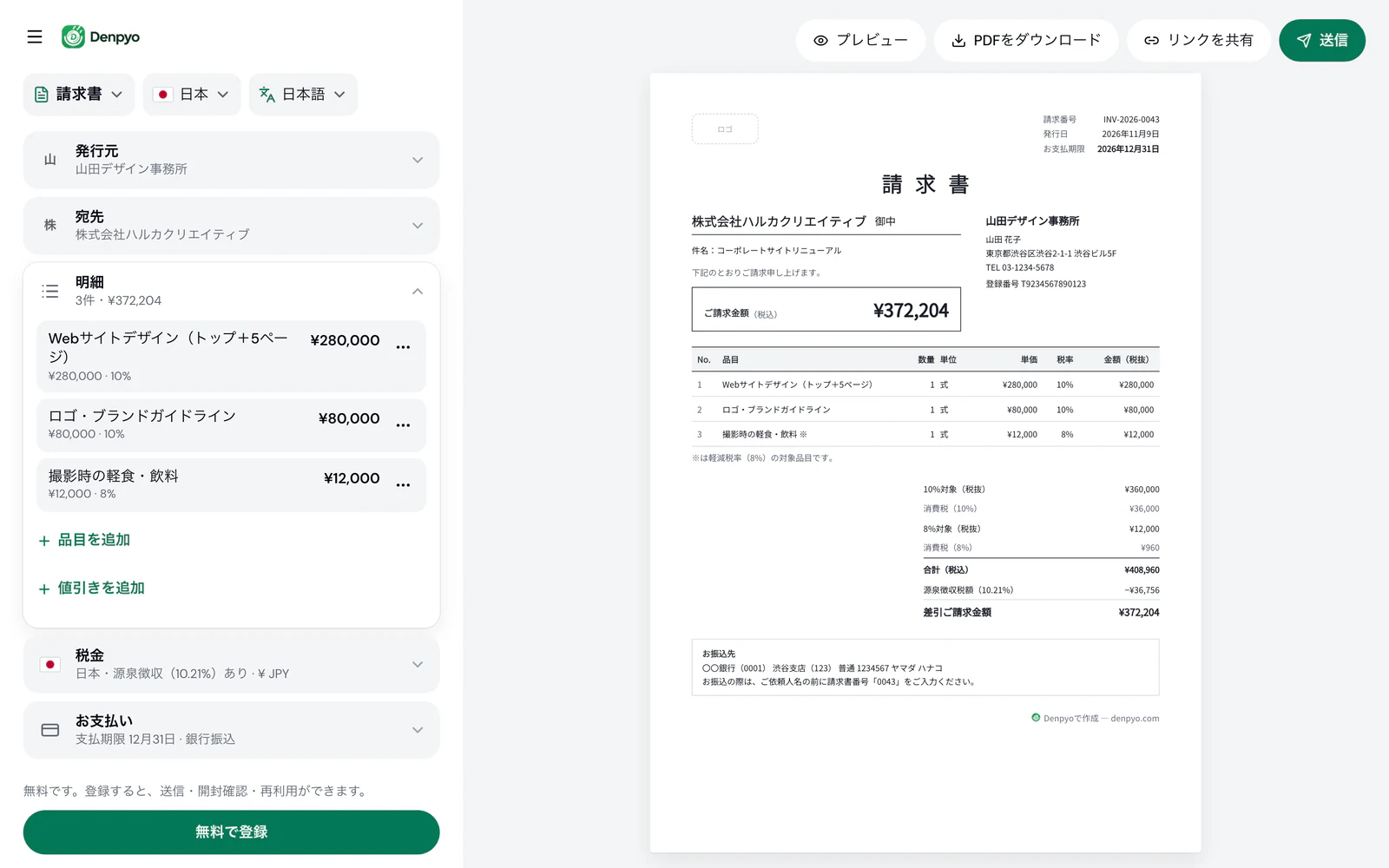
作成画面では、左側に「発行元」「宛先」「明細」「税金」「お支払い」の5つのカードが並び、右側には請求書そのものが表示されます。入力すると、その場で右の請求書に反映されます。
発行元の情報は端末に保存されるので、次に作るときはそのまま使えます。
2. 消費税と源泉徴収は自動で計算されます
金額は税抜で入力し、明細ごとに10%か8%を選びます。請求書の下には、税率ごとの対象額と消費税額が並びます。
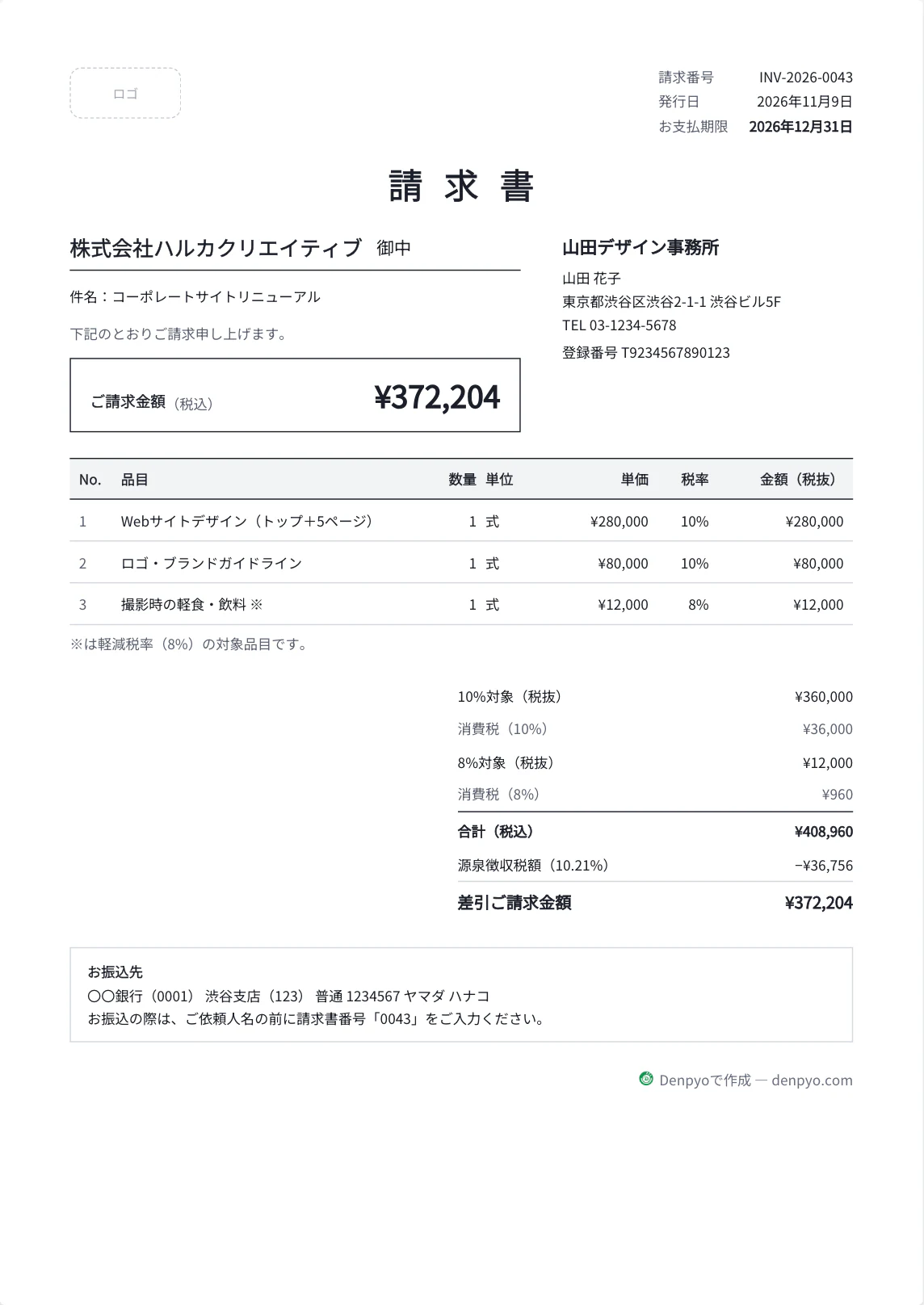
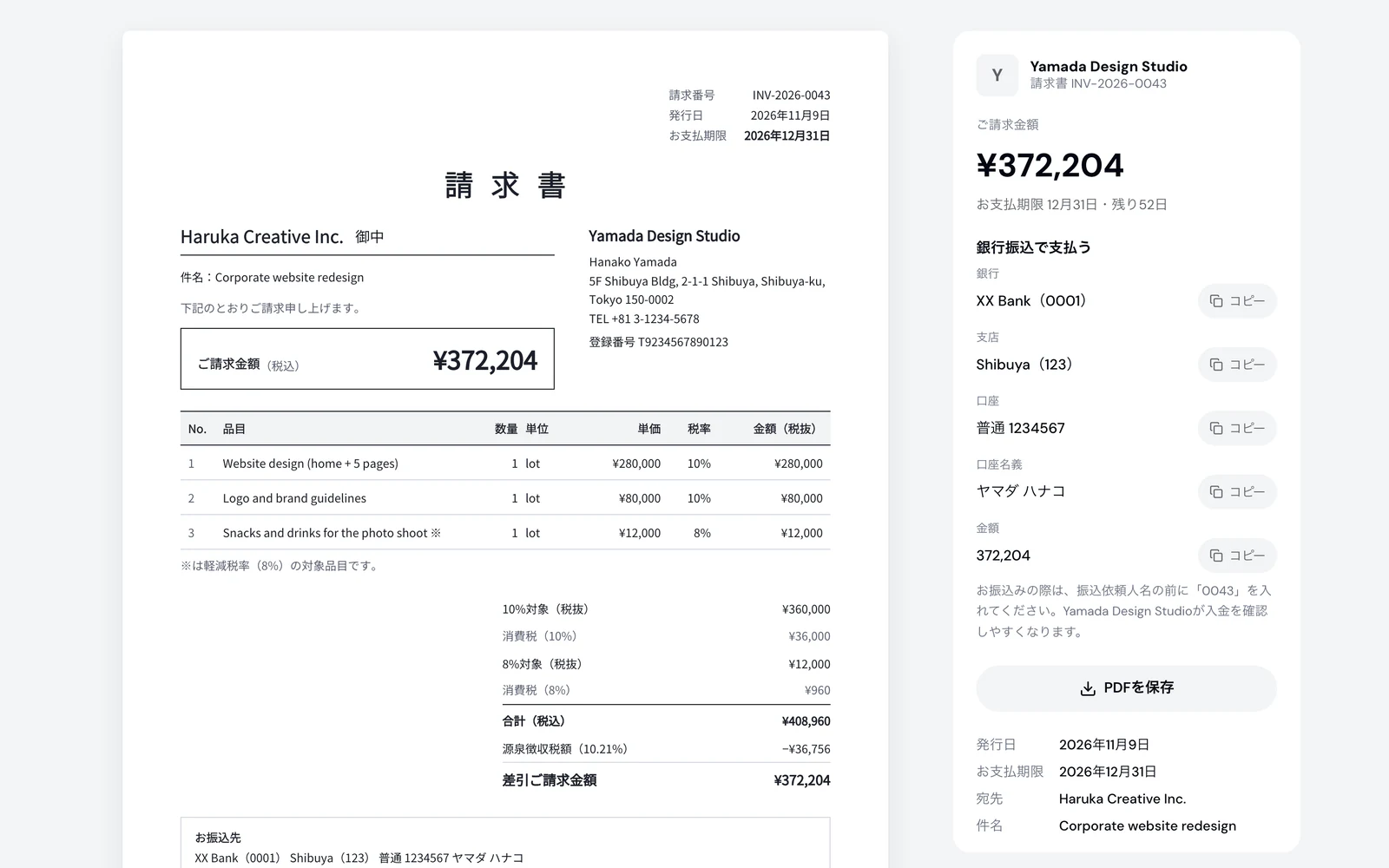
「税金」のカードで源泉徴収をオンにすると、源泉徴収税額と差引ご請求金額が加わります。この例では、合計(税込)が408,960円、源泉徴収税額が36,756円で、取引先から振り込まれるのは372,204円です。取引先に引き算をしてもらう必要はありません。
3. PDFをダウンロードする
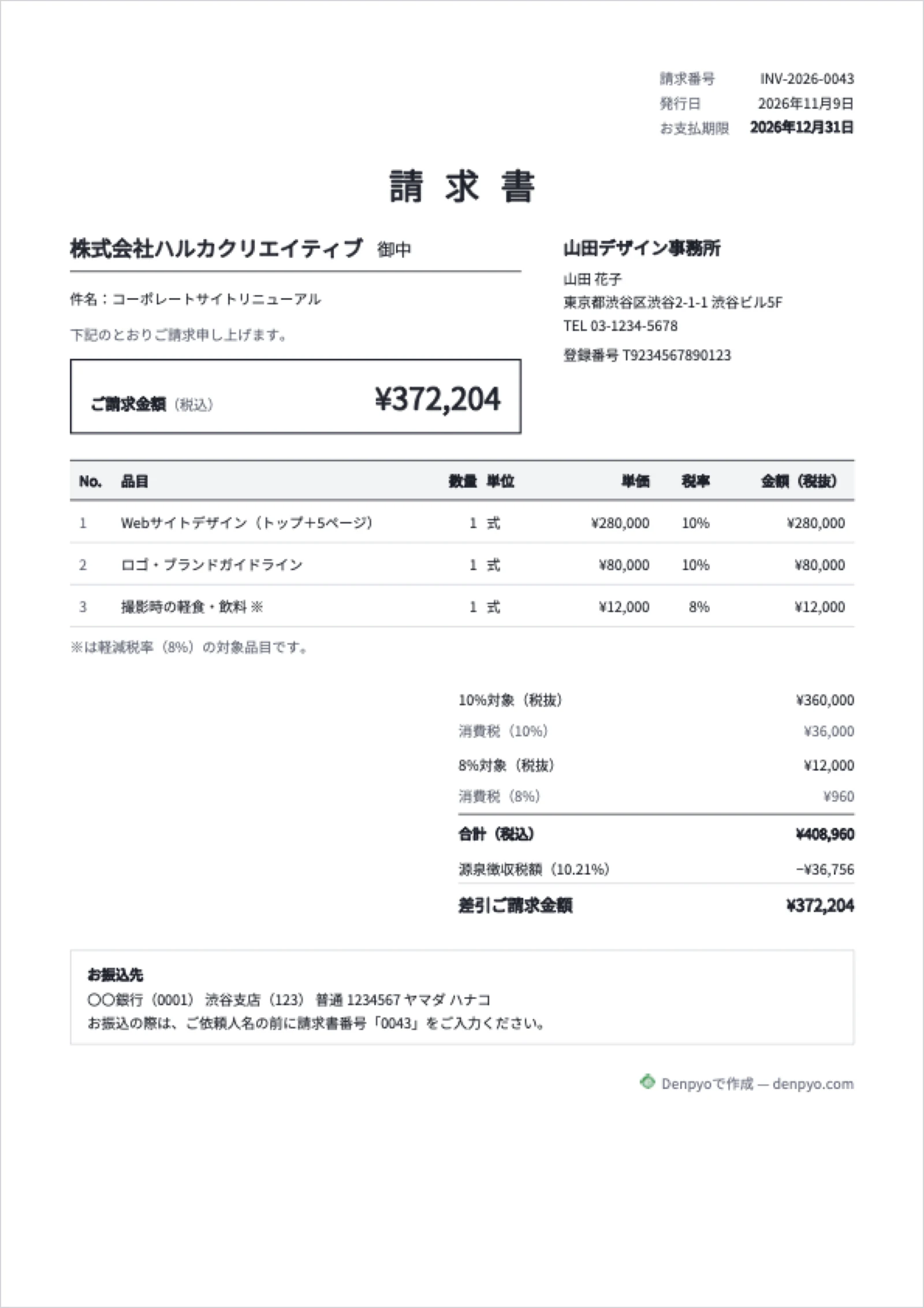
「PDFをダウンロード」を押すと、PDFがブラウザの中で作られ、パソコンやスマートフォンに保存されます。発行元の名前や屋号がまだ空欄のときは、先に入力を求められます(請求書には発行者の名前が必要なためです)。アカウントは、ここでも要りません。メールに添付して送るだけなら、ここまでで完了です。
4. 無料アカウントを作って、保存・共有する
登録するまでは、請求書は作成したブラウザにだけ保存されています。残しておきたいとき、リンクで送りたいときに、無料アカウントを作ってください。Google、Apple、LINE、メールのいずれかで登録でき、作りかけの請求書はそのまま引き継がれます。
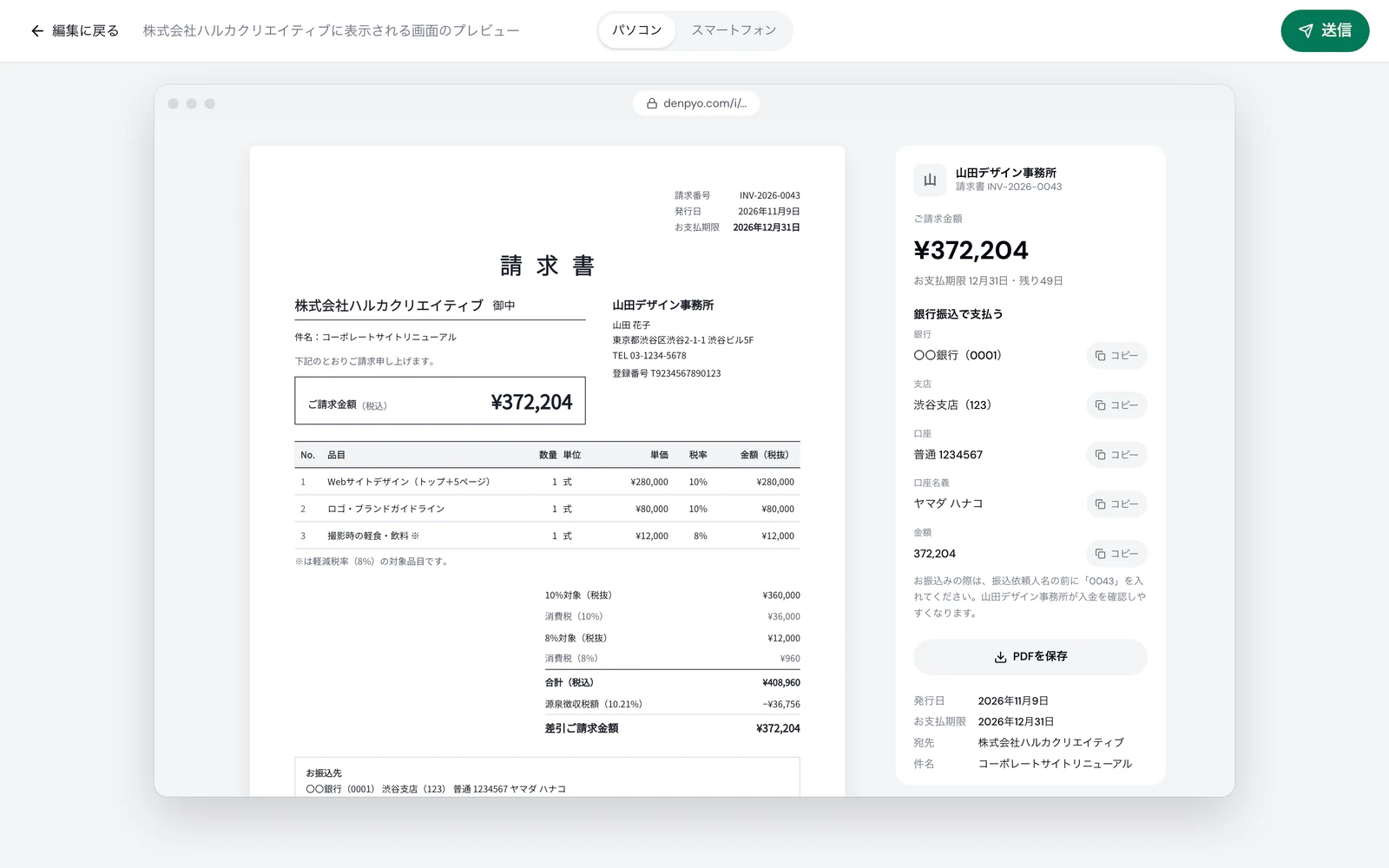
送る前に「プレビュー」で、取引先に表示される画面をパソコンとスマートフォンの両方で確かめられます。
5. リンクで送る、またはDenpyoからメールで送る
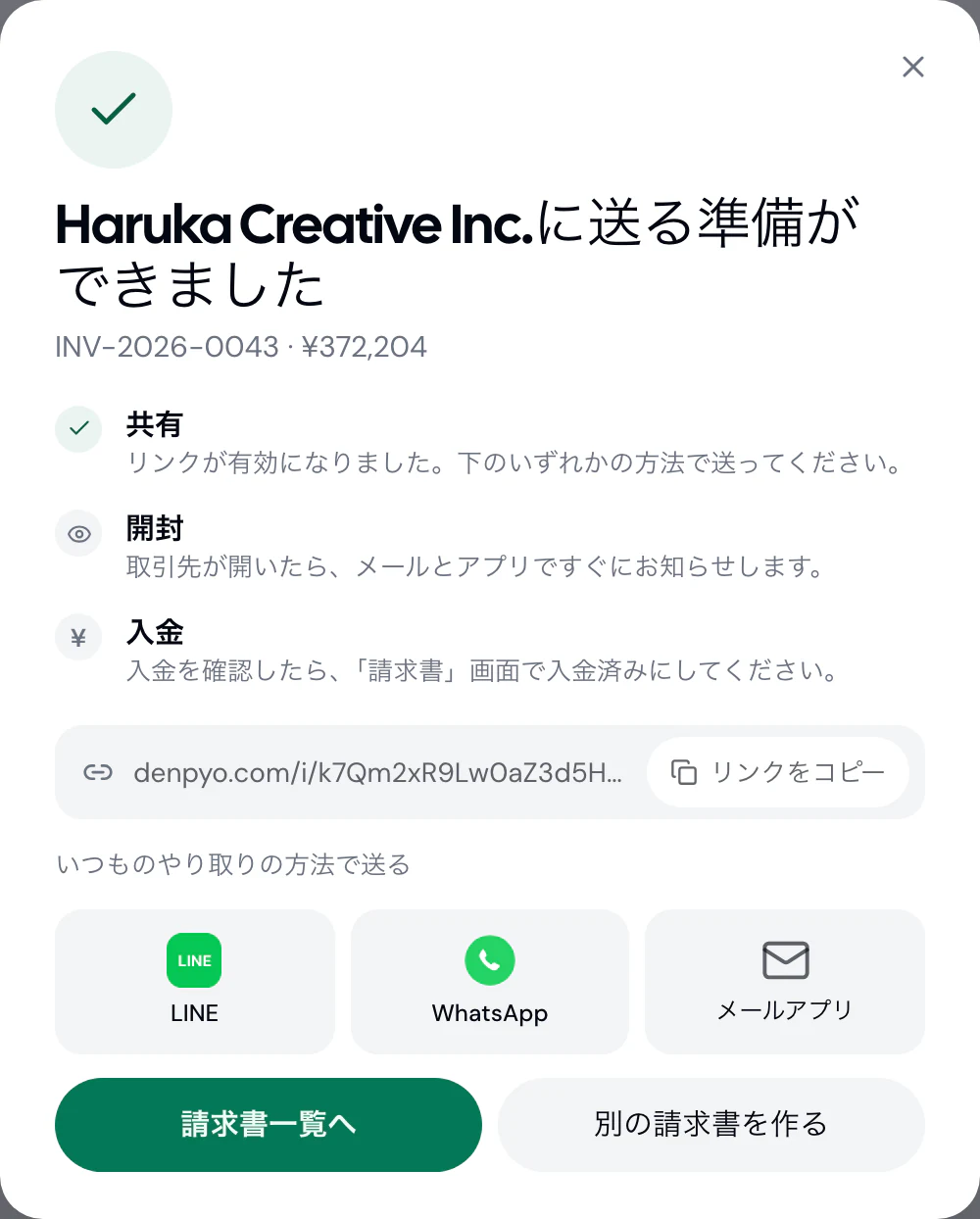
共有すると、請求書ごとにリンクができます。LINE、WhatsApp、お使いのメールアプリなど、いつものやり取りの方法で送ってください。
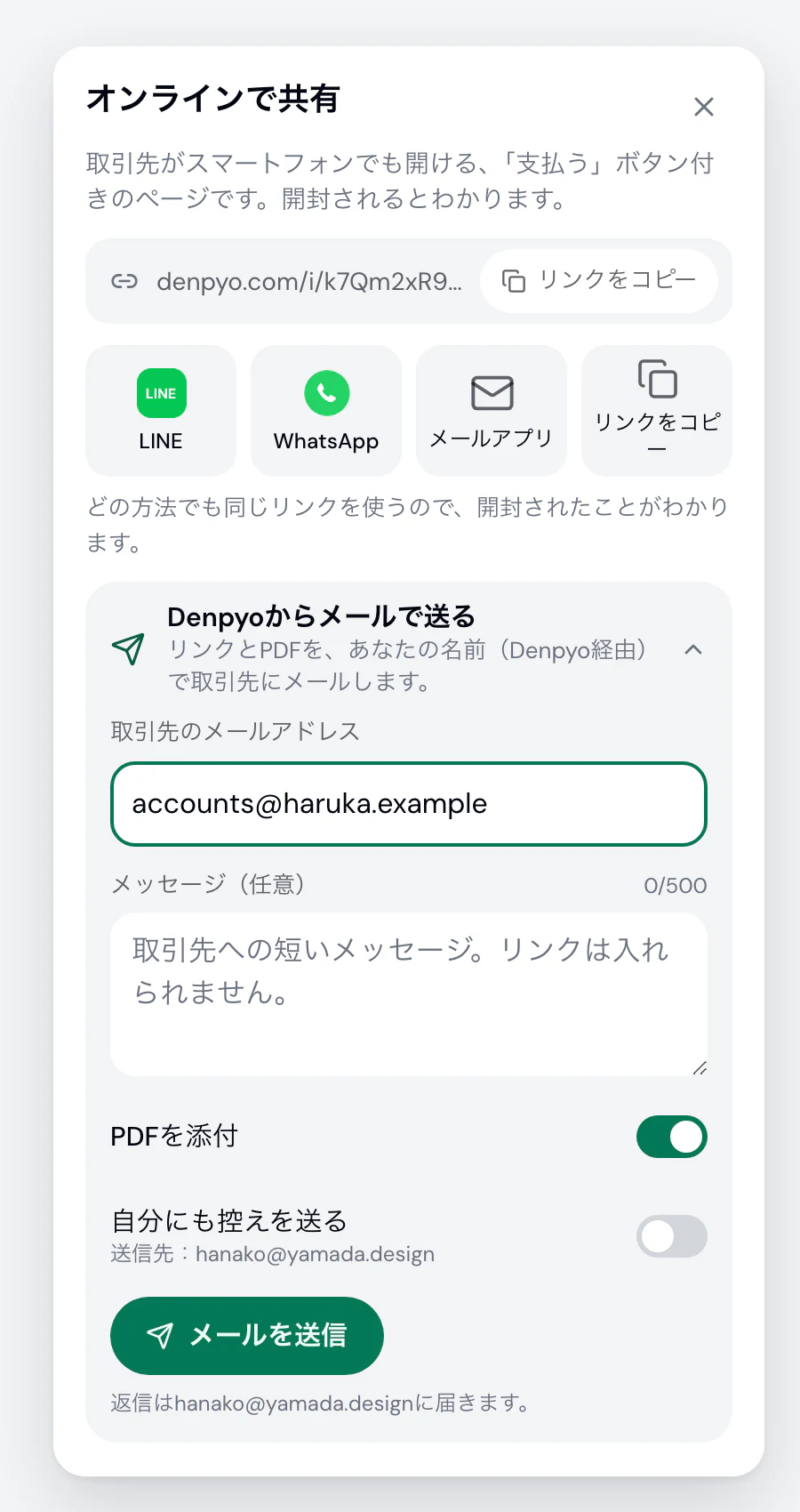
「Denpyoからメールで送る」を選ぶと、取引先のメールアドレスと任意のメッセージを入れるだけで、リンクとPDFを添付したメールが届きます。差出人にはあなたの名前(Denpyo経由)が表示され、取引先からの返信はあなたのアドレスに届きます。
6. 取引先が開いたらわかります
取引先は、スマートフォンでもパソコンでもリンクを開けます。請求書とご請求金額を確かめ、振込先をコピーし、PDFを保存できます。閲覧したことが発行元に伝わる旨は、このページに明記しています。
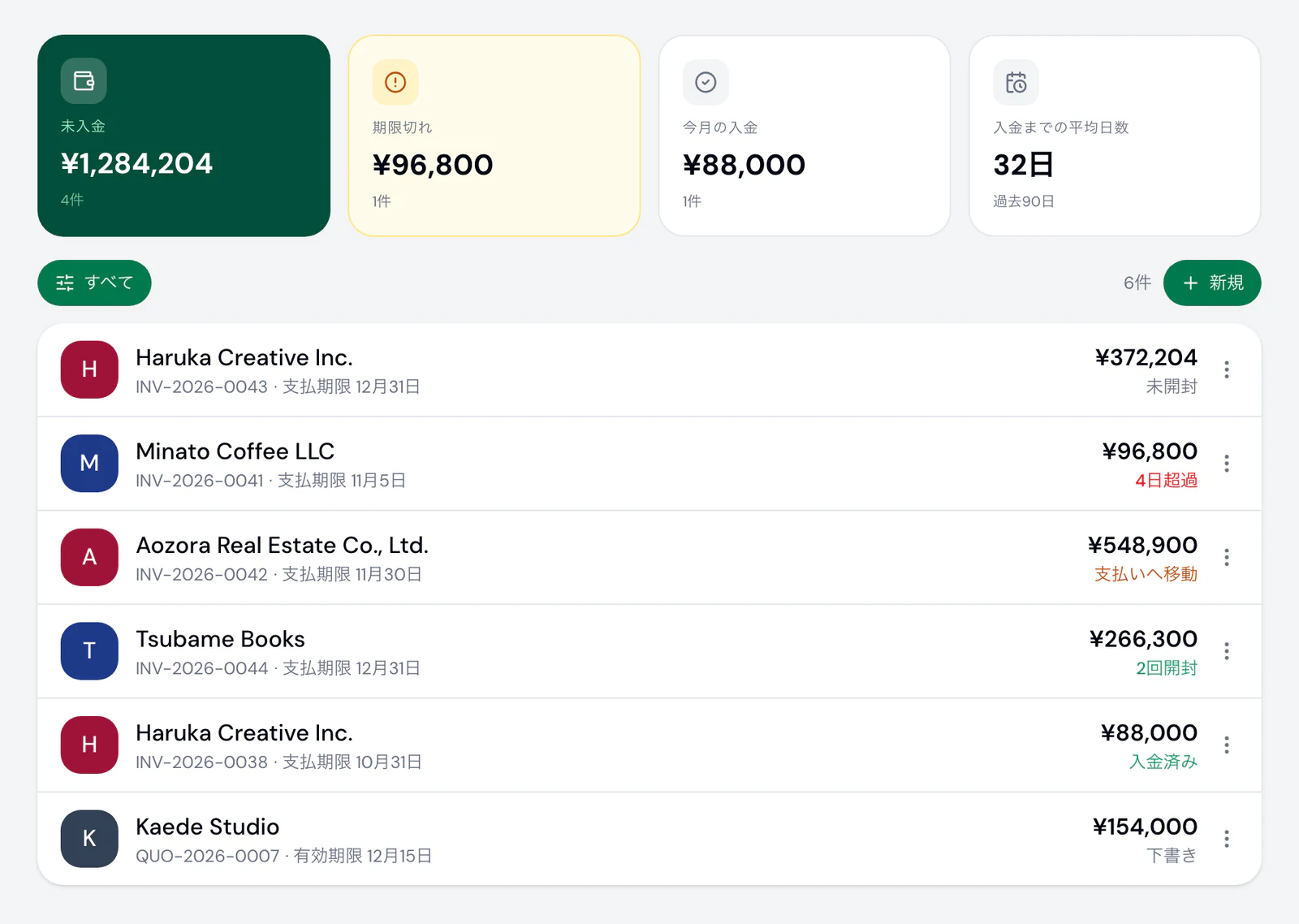
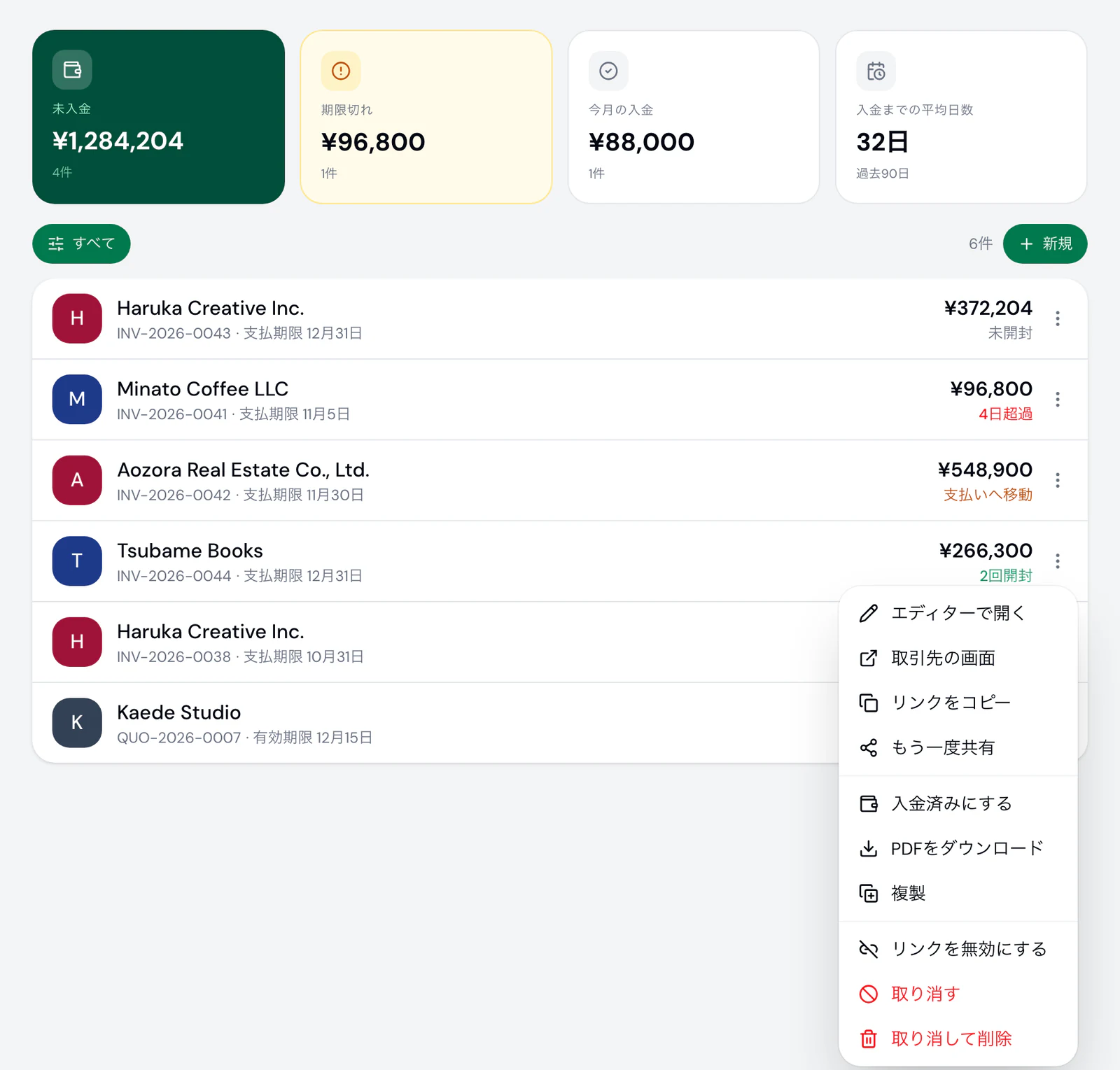
取引先が開くと、メールとアプリでお知らせが届きます。請求書の一覧では、状態が「未開封」から「開封済み」に変わります。「届いていますか」と確かめるメールを送らずに済みます。Denpyoを会社や会計事務所のワークスペースで使っている場合は、メニューの「自分の請求書」から同じ一覧を開けます。
7. 入金を確認したら、入金済みにする
口座に入金があったら、請求書のメニューから「入金済みにする」を選びます。Denpyoはあなたの銀行口座を見ていないので、ここはご自身で行います。同じメニューから、来月分として複製したり、リンクを無効にしたり、請求書を取り消したりできます。
8. 見積書・納品書・領収書も同じ画面で
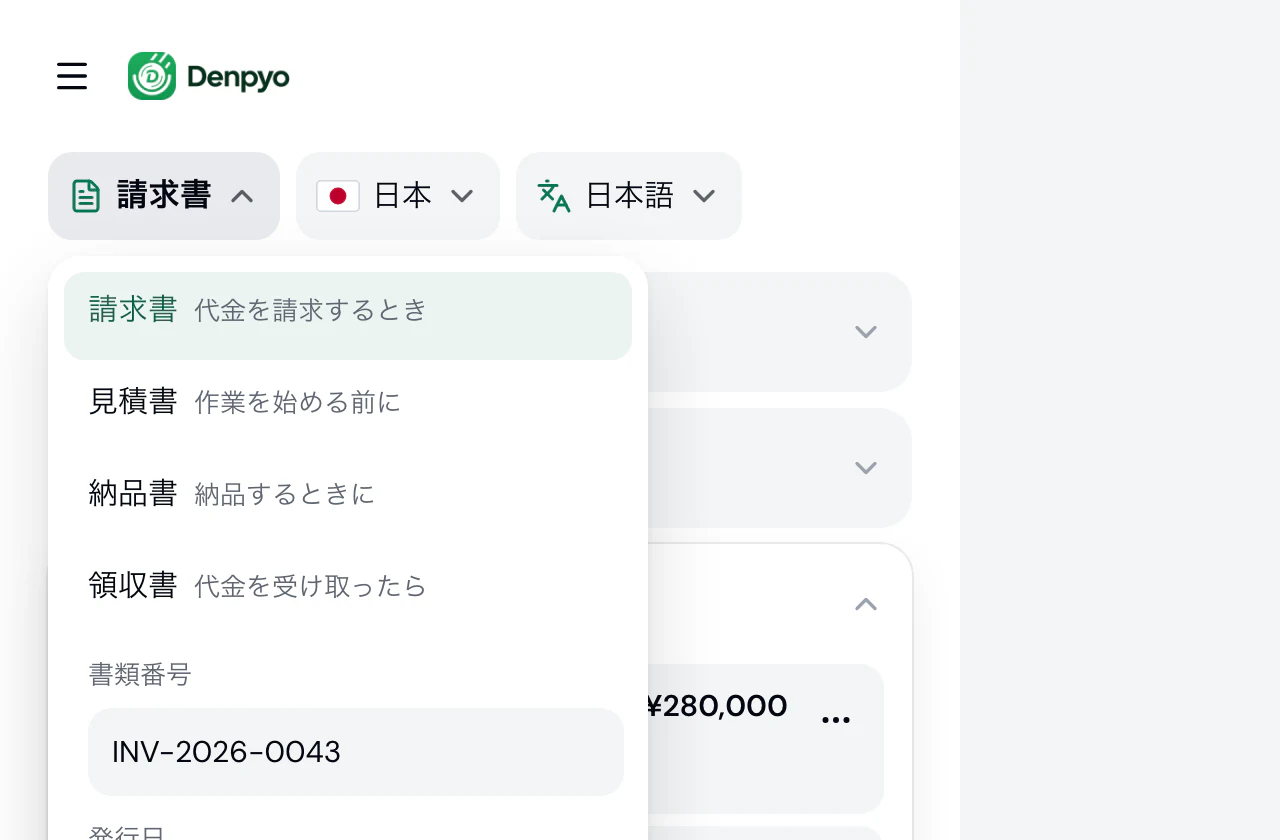
左上の書類の種類を切り替えると、見積書、納品書、領収書を作れます。書類番号は種類ごとに分かれています。
できないこと
使っていただく前に、知っておいていただきたいことです。
- お金の受け取りは扱いません。請求書にはご自身の振込先、またはご自身の決済リンクを載せます。入金済みにするのもご自身です。
- 登録番号を国税庁の公表サイトと照合することはしません。確認するのは形式と、法人番号の場合のチェックデジットだけです。ご自身の番号は公表サイトでお確かめください。
- 源泉徴収の対象になる仕事かどうかは判断しません。オンにしたときに計算をするだけです。
- 登録なしの場合、PDFのダウンロードは1日3回までで、下書きはそのブラウザにだけ残ります。
- ロゴの表示について。会社のロゴを表示するために、入力された会社名やウェブサイトを検索に使います。
- 税務相談ではありません。ご自身の状況についての判断は、税理士などの専門家にご相談ください。
なぜ無料なのか
請求書の作成、PDFのダウンロード、保存、共有は無料です。このツールは、Denpyoを知っていただくための入口として作りました。役に立てば、レシートや経費の整理にもDenpyoを使ってみようと思ってくださる方がいるかもしれない。理由はそれだけです。
これから
まずは、使ってくださった方から届いた指摘を直していきます。「この項目がないと取引先に差し戻される」「この場合の計算が違う」といったことがあれば、お問い合わせから教えてください。すべて読んでいます。
日本のほかに、シンガポール、香港、マレーシアの請求書にも対応しています。画面は8言語で使え、請求書の言語は画面とは別に選べるので、日本語の画面のまま英語の請求書を出すこともできます。